Como fazer live de programação: setup, OBS e dicas para começar
Fazer live de programação é uma das maneiras mais baratas de construir portfólio, aprender em público e conhecer gente da área. Você não precisa de câmera profissional nem de milhares de seguidores: precisa de um microfone razoável, uma cena bem montada no OBS e um objetivo claro para cada transmissão.
Este guia cobre o caminho de quem está começando no live coding: como escolher entre Twitch e YouTube, qual é o setup mínimo que entrega boa qualidade, como preparar o projeto para não vazar tokens na tela, como conversar com o chat sem perder o raciocínio e um checklist para rodar antes de clicar em “Iniciar transmissão”.
A premissa é simples: live de código é conteúdo técnico. O que segura a audiência é código legível, áudio limpo e ritmo. O resto você ajusta com o tempo e com o feedback de quem assiste.
Por que fazer live coding: portfólio, comunidade e aprendizado
Um repositório no GitHub mostra o resultado; uma live mostra o processo. Recrutadores e colegas veem como você lê documentação, como investiga um bug, como nomeia variáveis e como reage quando o teste quebra.
O segundo ganho é a comunidade. Quem assiste live coding costuma ser programador também, e o chat vira uma fonte de dicas, correções e contatos.
O terceiro é o aprendizado. Explicar em voz alta o que você está fazendo obriga a organizar o pensamento, como na técnica do pato de borracha, só que com gente de verdade respondendo. Formatos que funcionam bem para começar:
- Projeto do zero: uma API, um app em React, um bot. Cada live avança uma etapa.
- Estudo ao vivo: aprender uma linguagem ou framework novo, errando na frente de todo mundo.
- Contribuição open source: escolher uma issue e resolver ao vivo.
- Refatoração e revisão: pegar um código antigo (seu ou de voluntários do chat) e melhorar.
- Desafios: exercícios de algoritmos, katas ou problemas de entrevista.
Escolhendo plataforma: Twitch, YouTube ou ambas
As duas plataformas funcionam para live coding, mas com perfis diferentes. A Twitch nasceu para o ao vivo: o chat é central, as ferramentas de comunidade (emotes, raids, pontos de canal) são maduras e existe uma categoria própria para desenvolvimento de software. Em compensação, as gravações ficam disponíveis por tempo limitado, a menos que você as exporte.
O YouTube é um buscador. A gravação da live vira um vídeo permanente, indexado por título e descrição, e pode continuar trazendo gente meses depois. O chat ao vivo é mais simples, e a descoberta de lives novas depende mais de quem já está inscrito no canal.
| Critério | Twitch | YouTube |
|---|---|---|
| Foco | Ao vivo e interação | Vídeo sob demanda e busca |
| Gravação | Temporária (precisa exportar) | Fica publicada como vídeo |
| Chat | Rico (emotes, bots, moderação) | Básico, mas funcional |
| Descoberta | Categoria e diretório ao vivo | Busca e recomendações |
| Para quem | Quer comunidade e conversa | Quer biblioteca de conteúdo |
Dá para transmitir nas duas ao mesmo tempo com serviços de multistream ou com plugins do OBS que enviam para mais de um destino, mas isso divide o chat e exige mais upload de internet. Para começar, escolha uma: YouTube se o objetivo é que a gravação vire conteúdo pesquisável, Twitch se o objetivo é construir uma comunidade que volta toda semana.
Setup mínimo: microfone, cena do OBS e fontes
Áudio vem antes da câmera
Ninguém abandona uma live porque a webcam é 720p, mas muita gente sai em segundos quando o áudio estoura ou tem ruído de ventilador. Um microfone USB simples, posicionado perto da boca, já resolve. No OBS, adicione três filtros na fonte de áudio, nesta ordem: Supressão de ruído (o método RNNoise funciona bem com voz), Noise Gate para cortar o silêncio e Compressor para nivelar o volume. Use fones de ouvido para evitar que o som da live volte para o microfone.
Montando a cena
Uma cena de live coding precisa de poucas fontes. Prefira Captura de janela apontando para o editor, em vez de Captura de tela: assim uma notificação, um e-mail ou uma aba errada não aparece para o público. Adicione a webcam pequena em um canto, uma fonte de texto com o objetivo do dia e, se usar alertas de inscrição, uma fonte de navegador. Crie uma segunda cena chamada “Pausa” com uma imagem e o microfone mudo, para quando precisar sair ou digitar uma senha.
Resolução, bitrate, chave de transmissão e o restante das configurações de saída variam de acordo com a plataforma e com a sua internet. O guia do Live Copiloto sobre como configurar o OBS para a sua primeira live cobre essa parte passo a passo, incluindo o teste de conexão antes de ir ao ar.
Fonte, tema e zoom
O erro mais comum de quem começa é transmitir o editor com fonte de 12px em uma tela 4K. Aumente a fonte do editor e do terminal (algo entre 18 e 22px costuma ficar legível em 1080p), use um tema de alto contraste, esconda a barra lateral quando não estiver navegando entre arquivos e mantenha no máximo dois painéis abertos. Para código, 30 fps são suficientes e economizam banda em relação a 60 fps.
Preparando o código e escondendo segredos (.env, tokens)
O maior risco de uma live de programação não é errar na frente de todo mundo; é mostrar um token na tela. Um arquivo .env aberto por dois segundos é suficiente para alguém do chat copiar a chave e, dependendo do serviço, gerar custo ou acessar dados. Algumas regras práticas:
- Nunca abra o
.envno editor durante a live. Edite antes de começar ou use uma extensão que oculta os valores (no VS Code existem extensões específicas para mascarar o conteúdo de arquivos de ambiente). - Mantenha um
.env.examplecom os nomes das variáveis e valores falsos; é esse arquivo que aparece na tela e vai para o repositório. - No terminal, evite
cat .env,env,printenvedocker inspect, que imprimem variáveis. Limpe o histórico do shell se já digitou um token em algum comando. - Use um perfil separado do navegador para a live, sem senhas salvas, sem autocompletar e sem abas pessoais.
- Ative o modo “não perturbe” do sistema e feche Slack, WhatsApp Web e e-mail antes de iniciar a transmissão.
# .gitignore
.env
.env.*
!.env.example
// config.js — lê a chave do ambiente; nunca escreva o valor no código
import 'dotenv/config';

export const config = {
  apiToken: process.env.API_TOKEN,
  port: Number(process.env.PORT ?? 3000),
};

if (!config.apiToken) {
  throw new Error('Defina API_TOKEN no ambiente antes de iniciar.');
}
Se um segredo vazar mesmo assim, não pause a live para disfarçar: revogue a chave na hora, gere outra e siga. O artigo sobre segurança de tokens com variáveis de ambiente e cofres de senhas mostra como organizar isso para que a rotação seja rápida.
Proteja também as contas que sustentam a live. Twitch, Google, GitHub e o serviço de alertas são alvos comuns de phishing, e perder o canal é pior do que perder um token. O guia do aut2fa sobre como ativar autenticação de dois fatores explica as opções (app autenticador, chave física, SMS) e qual escolher para cada caso.
Interagindo com o chat sem perder o foco
O chat é o motivo de fazer live em vez de gravar vídeo, mas também é a principal fonte de distração. A técnica que funciona é ler em pausas naturais: enquanto o teste roda, o build compila ou o deploy sobe, você olha o chat e responde. Fora desses momentos, mantenha o chat em uma segunda tela ou no celular, visível, mas sem roubar a atenção.
Narre o raciocínio o tempo todo, mesmo quando ninguém está escrevendo. Silêncio prolongado soa como live travada. Quando chegar alguém novo, resuma em uma frase o que está acontecendo (“estamos criando o endpoint de login, falta validar o token”), sem recomeçar do zero. De tempos em tempos, repita o objetivo da live.
Alguns cuidados de segurança valem para qualquer live de programação: não rode código que alguém colou no chat sem ler antes, não abra links do chat na tela da transmissão e não aceite “me dá acesso no repositório que eu arrumo”. Comandos de bot como !projeto, !stack e !github resolvem as perguntas repetidas e liberam você para o código. Se quiser automatizar isso, o tutorial sobre bot para o chat da Twitch e do YouTube com Node.js mostra como montar o seu.
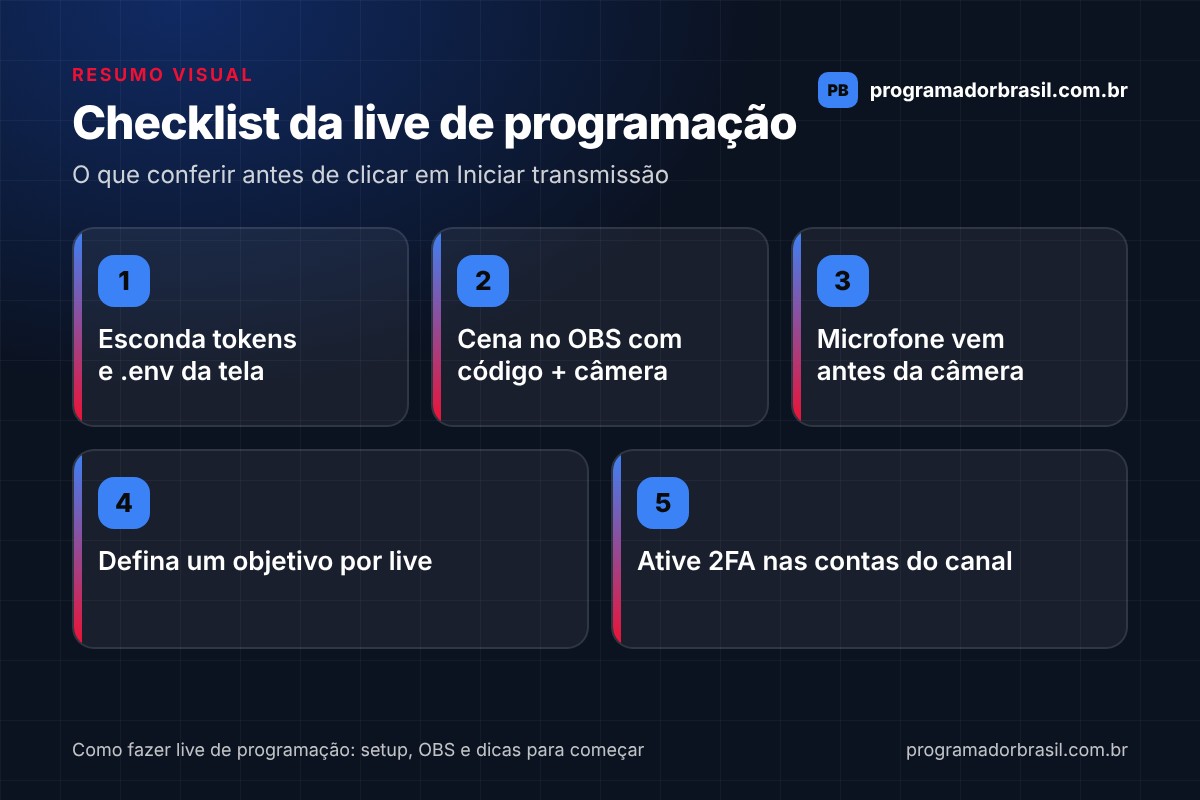
Checklist da live de programação antes de ir ao ar
Rode esta lista uns dez minutos antes de iniciar. Com a prática ela leva dois minutos.
- Objetivo escrito: uma frase no título da live e na fonte de texto da cena (“Hoje: autenticação JWT na API”).
- Áudio testado: grave dez segundos no OBS e ouça com fone. Verifique o medidor de volume.
- Cena correta: captura de janela apontando para o editor certo, webcam ligada, cena “Pausa” pronta.
- Segredos fora da tela:
.envfechado, terminal limpo, perfil de navegador da live aberto. - Notificações desligadas: sistema em “não perturbe”, mensageiros fechados.
- Gravação local ativada: o OBS grava em disco enquanto transmite; é o seu backup do VOD.
- Contas protegidas: 2FA ativo na plataforma e nos serviços conectados.
- Aviso enviado: post nas redes ou mensagem na comunidade com link e horário.
- Água e fone à mão: parece bobagem, até você precisar.
Perguntas frequentes
Preciso de câmera para fazer live de programação?
Não. Muitos canais de live coding transmitem só a tela com áudio. A câmera ajuda a criar conexão com o público, mas microfone bom e código legível vêm primeiro. Se tiver uma webcam simples, use-a pequena, em um canto que não cubra o código.
Qual é o melhor horário e duração para uma live de código?
Não existe horário universal; depende de quem você quer alcançar. O que funciona é constância: mesmo dia e mesmo horário toda semana. Sobre duração, comece com uma a duas horas. Lives mais longas cansam quem transmite e ficam difíceis de reaproveitar como vídeo.
E se ninguém aparecer na primeira live?
É o esperado. Trate as primeiras transmissões como treino de setup e de fala, e conte com a gravação como resultado principal. Com o tempo, o VOD no YouTube e os cortes curtos trazem gente para as próximas lives.
Posso programar projetos do trabalho ao vivo?
Quase sempre não. Código de empresa costuma ser confidencial por contrato, e a live pode expor arquitetura interna, nomes de clientes e credenciais. Use projetos pessoais, open source ou um projeto criado especificamente para o canal.
Live coding vale para quem está no começo da carreira?
Vale, e talvez mais do que para quem é sênior. Aprender em público mostra evolução, gera registro do seu progresso e atrai gente no mesmo nível, que vira sua rede. Deixe claro no título que é um estudo, não um tutorial.
Próximos passos
Monte a cena no OBS hoje, faça uma transmissão não listada de quinze minutos para testar áudio e legibilidade, e marque a primeira live pública para a semana que vem com um objetivo pequeno. Depois de três ou quatro transmissões, revise as gravações: fonte, ritmo e o que o chat mais perguntou dizem o que ajustar.